

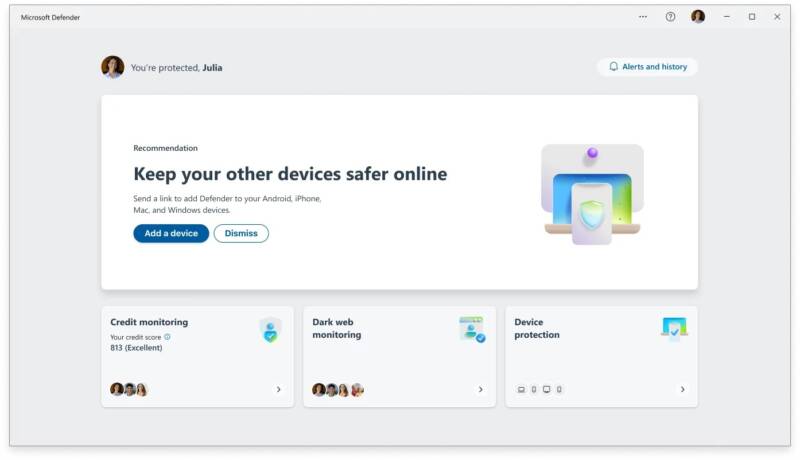
Muita gente ainda tem dúvidas sobre a real necessidade de instalar um antivírus pago no computador. A Microsoft respondeu essa pergunta de forma direta: para a maioria dos usuários do Windows 11, a proteção que já vem embutida no sistema é mais do que suficiente. A empresa afirma que o Microsoft Defender Antivirus, integrado à Segurança do Windows, cobre os riscos diários sem exigir software adicional.
Essa declaração não é apenas marketing, embora haja um pouco disso. Ela reflete uma evolução real na segurança da plataforma, que começou lá atrás no Windows Vista e ganhou força significativa no Windows 8. Atualmente, o Windows 11 é considerado o sistema operacional mais seguro já lançado pela empresa, com várias camadas de defesa funcionando em conjunto.
A escolha de adicionar ou não um antivírus de terceiros depende diretamente do seu comportamento online e dos recursos que você valoriza. Usuários cuidadosos, que mantêm o sistema atualizado e evitam downloads de fontes duvidosas, dificilmente precisarão de algo além do que a Microsoft já oferece.
A evolução da proteção contra ameaças no Windows
Nos tempos do Windows XP, a história era completamente diferente. Aquele sistema operacional sofria com vulnerabilidades graves, sendo alvo frequente de pragas digitais como o Blaster e o Sasser, que causaram estragos mundiais. Naquela época, instalar um antivírus de terceiros, mesmo que gratuito como Avast ou AVG, era uma questão de sobrevivência digital.
Com o passar dos anos, a Microsoft aprendeu com esses erros e reformulou completamente sua abordagem de segurança. A empresa passou a adotar práticas como o Secure Development Lifecycle, reduzindo drasticamente a superfície de ataque do sistema. O Windows 10 já representou um salto gigantesco, mas o Windows 11 levou essa proteção a um novo patamar.
Hoje, o antivírus nativo não é um recurso isolado, mas parte de um ecossistema de defesa. Ele trabalha lado a lado com outras ferramentas embutidas, como o SmartScreen e o Controle de Aplicativos, criando barreiras contra diferentes tipos de ameaças. Essa integração profunda com o sistema operacional permite respostas mais rápidas e eficientes do que qualquer solução externa poderia alcançar.
As camadas de proteção que você já tem sem pagar nada

O Microsoft Defender Antivirus é o coração da segurança no Windows 11. Ele verifica arquivos em tempo real sempre que você os abre ou executa, além de monitorar processos ativos em busca de comportamentos suspeitos. Sua inteligência baseada na nuvem permite identificar ameaças emergentes em poucos segundos, sem necessidade de atualizações manuais.
Outro componente crucial é o Microsoft Defender SmartScreen, que age antes mesmo de você abrir um arquivo perigoso. Quando você visita um site ou tenta baixar um programa, o SmartScreen consulta uma base de reputação online para avaliar o risco. Se algo parecer suspeito, ele exibe um aviso claro, dando a você a chance de recuar antes do problema acontecer.
O sistema ainda conta com o Controle de Acesso a Pastas, uma defesa específica contra ransomware. Esse recurso impede que aplicativos não confiáveis modifiquem seus documentos, fotos e arquivos pessoais armazenados em locais como Área de Trabalho e Documentos. Para profissionais que guardam trabalhos importantes nessas pastas, ativar essa função é quase uma obrigação.
Quando faz sentido instalar um antivírus de terceiros

A própria Microsoft admite que existem cenários onde soluções adicionais trazem benefícios reais. Se você gerencia vários dispositivos ao mesmo tempo, incluindo celulares e tablets, um antivírus pago pode oferecer um console unificado mais prático. O Microsoft Defender para uso pessoal existe e é integrado ao Microsoft 365, mas nem todo mundo quer ou pode pagar por essa assinatura.
Famílias que compartilham um único computador também podem se beneficiar de recursos extras. Controles parentais mais robustos, monitoramento de identidade contra roubo de dados e VPN para navegação anônima são funcionalidades comuns em pacotes de terceiros. A pergunta que você deve fazer é: esses recursos justificam o custo anual da assinatura?
Desenvolvedores e profissionais que trabalham com binários personalizados ou ferramentas não assinadas enfrentam um desafio particular. O Controle de Aplicativos Inteligente pode bloquear softwares legítimos que simplesmente não possuem uma reputação estabelecida. Nesses casos, desabilitar parcialmente a proteção ou adicionar exclusões específicas pode ser necessário, mas isso exige conhecimento técnico.
O checklist rápido para verificar sua segurança
Você não precisa ser um especialista para confirmar se as proteções do Windows 11 estão ativas. Abra a Segurança do Windows (basta digitar esse nome no Menu Iniciar) e siga esta verificação simples. Primeiro, em “Proteção contra vírus e ameaças”, confirme que a proteção em tempo real e a proteção fornecida pela nuvem estão ligadas.
Depois, acesse “Controle de aplicativos e navegador” e verifique se a proteção baseada em reputação (SmartScreen) está ativa. Essas duas configurações formam o mínimo necessário para uma defesa eficaz contra a grande maioria das pragas digitais encontradas na internet. Manter o Windows Update sempre em dia é o complemento indispensável para que tudo funcione corretamente.
Para uma camada extra contra ransomware, analise se vale a pena ativar o “Controle de acesso a pastas”. Essa opção fica dentro das configurações de proteção contra vírus e ameaças, em “Gerenciar configurações”. Lembre-se de que alguns aplicativos legítimos podem ser bloqueados ao tentar salvar arquivos nessas pastas, mas você pode adicionar exceções manualmente.
Práticas diárias que reforçam qualquer antivírus

Um bom antivírus, seja ele nativo ou pago, nunca substitui hábitos seguros por parte do usuário. Manter o sistema e todos os seus programas sempre atualizados fecha brechas que malwares exploram para infectar o computador. Use um navegador moderno como o Edge ou Chrome, que possuem proteções próprias contra sites falsos e downloads perigosos.
A autenticação em duas etapas é uma barreira poderosa contra invasões de contas, algo que nenhum antivírus consegue impedir sozinho. Sempre que um serviço online oferecer essa opção, ative-a imediatamente, preferencialmente usando um aplicativo autenticador em vez de SMS. Senhas fortes e únicas para cada serviço, gerenciadas por um cofre de senhas, completam esse escudo pessoal.
Desconfie de ofertas agressivas que aparecem em anúncios ou janelas pop-up pedindo para você instalar um “antivírus urgente”. Muitas dessas propagandas são, na verdade, golpes que instalam programas indesejados ou até mesmo ransomwares. Faça seus downloads apenas dos sites oficiais dos desenvolvedores ou de lojas confiáveis como a Microsoft Store.
O desempenho do sistema com e sem antivírus externo
Um argumento comum dos defensores dos antivírus pagos é o suposto ganho de desempenho em relação à solução nativa. Estudos independentes mostram que, nos últimos anos, a diferença de impacto no sistema entre o Microsoft Defender e os concorrentes se tornou marginal. Muitos antivírus de terceiros, na verdade, consomem mais recursos porque adicionam camadas extras de verificação.
O problema maior surge quando duas soluções de proteção em tempo real ficam ativas simultaneamente. Isso pode causar lentidão extrema, conflitos de drivers e até mesmo falsos positivos em cascata. Se você decidir testar um antivírus pago, desative completamente o Microsoft Defender ou permita que o novo programa o faça automaticamente durante a instalação.
A Microsoft recomenda rodar apenas um mecanismo de antivírus em tempo real por vez. Essa prática garante não apenas um desempenho mais estável, mas também evita que as duas soluções briguem por arquivos ou interfiram nas quarentenas uma da outra. Você sempre pode usar scanners sob demanda de terceiros como complemento, sem precisar desativar a proteção principal do Windows.
Casos concretos que ilustram a decisão

Pense no usuário comum que usa o computador para acessar redes sociais, assistir vídeos, enviar e-mails e fazer compras online. Esse perfil, desde que mantenha o Windows 11 atualizado e evite clicar em links estranhos, está perfeitamente seguro apenas com as ferramentas nativas. A economia anual pode chegar a centenas de reais que seriam gastos com assinaturas desnecessárias.
Agora considere um profissional que trabalha com arquivos confidenciais, como um advogado ou contador. Esse usuário pode se beneficiar de recursos como backup em nuvem com versões anteriores de arquivos, oferecido por alguns pacotes pagos. A proteção adicional contra ransomware via acesso a pastas do Windows ajuda, mas uma solução de terceiros com recuperação garantida traz mais tranquilidade.
Um outro exemplo é o de pais que querem limitar o tempo de tela dos filhos e bloquear conteúdos impróprios. Embora o Windows 11 tenha controles parentais básicos via contas Microsoft Family, os antivírus pagos geralmente oferecem dashboards mais completos e relatórios detalhados. Nesse caso, o valor pago pela assinatura pode ser justificado pela paz de espírito e funcionalidades extras.
A palavra final da Microsoft (e o que isso significa para você)

A documentação oficial da empresa afirma que, para muitos usuários do Windows 11, o Microsoft Defender cobre os riscos do dia a dia sem necessidade de software adicional. A decisão final depende exclusivamente de como você usa o computador e quais funcionalidades você realmente valoriza. Não existe uma resposta única que sirva para todas as pessoas.
Os argumentos da Microsoft são coerentes com a realidade técnica atual, ao contrário do que acontecia uma década atrás. O antivírus nativo evoluiu de um recurso básico para uma suíte de proteção respeitável, com detecção competitiva em testes de laboratórios independentes. Para o usuário médio que pratica hábitos seguros de navegação, instalar um programa extra é, na maioria das vezes, redundante.
Se você ainda sente insegurança ou precisa de recursos específicos como VPN, backup em nuvem ou controle parental avançado, pesquise bem antes de comprar. Muitas soluções gratuitas para essas necessidades específicas existem separadamente, sem a necessidade de um pacote antivírus completo. No fim, a melhor ferramenta de segurança continua sendo o seu próprio bom senso ao usar a internet.
Como otimizar o Microsoft Defender para máxima eficácia
Acesse a Segurança do Windows e vá até “Proteção contra vírus e ameaças” para ajustar algumas configurações importantes. Ative a “Entrega de amostra automática” para que arquivos suspeitos sejam enviados à Microsoft para análise, melhorando a detecção para todos. Mantenha a “Proteção em tempo real” sempre ligada, pois desativá-la deixa seu computador vulnerável por alguns segundos críticos.
Dentro das mesmas configurações, clique em “Proteção fornecida pela nuvem” e aumente o nível de bloqueio para “Alto”. Essa medida faz com que o Defender consulte a nuvem com mais frequência, identificando ameaças novas em questão de segundos. O impacto no desempenho é mínimo, especialmente em conexões de internet modernas.
Por fim, configure uma varredura offline periódica para detectar rootkits e malwares que se escondem durante a inicialização do sistema. Essa opção está disponível nas mesmas configurações de proteção contra vírus, em “Varreduras offline do Microsoft Defender”. Agendar essa verificação para uma vez por mês adiciona uma camada extra de segurança sem complicações.
Via: Microsoft Windows Learning Center, Tecnoblog