

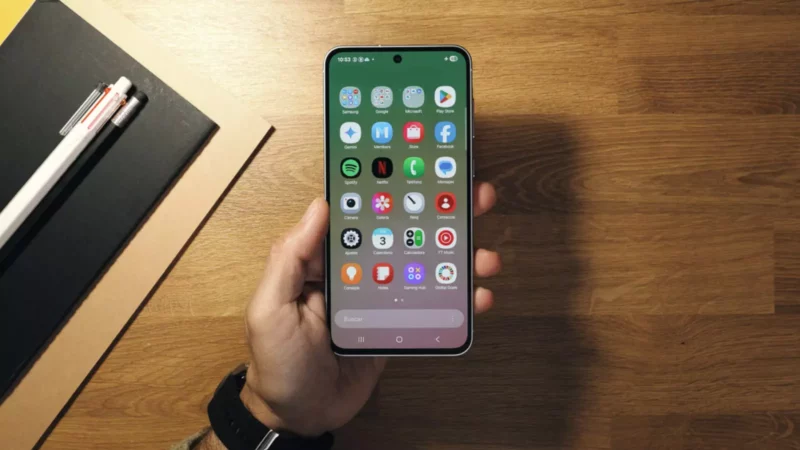
Nos celulares Samsung com One UI 8, existe uma ferramenta nativa que libera RAM em poucos segundos e muita gente simplesmente nunca abriu. Essa função age diretamente na gestão do sistema, fecha processos presos em segundo plano e devolve fluidez sem depender de apps de terceiros.
A Samsung projetou esse recurso dentro da área de Manutenção/Assistência do aparelho, como parte do pacote de cuidados automáticos com desempenho, bateria e armazenamento. Em vez de “milagres”, o que ela faz é otimizar de forma segura aquilo que já está rodando, entregando ganho real de velocidade em momentos de aperto.
Neste artigo, mostramos o que você precisa fazer para otimizar a RAM do seu smartphone Samsung Galaxy de forma bem simples, economizando tempo e até mesmo dinheiro (por não precisar levar o telefone para uma assistência técnica).
Como funciona o scanner de RAM

O scanner de RAM embutido no One UI analisa quais apps estão consumindo memória à toa, identifica processos que travaram e interrompe o que não é essencial. Isso aumenta a quantidade de RAM livre disponível e reduz engasgos na troca entre aplicativos pesados, como jogos e editores de vídeo.
Diferente dos limpadores da Play Store, essa ferramenta integra o próprio sistema e respeita a lógica de prioridade do Android, evitando fechar processos críticos que poderiam causar instabilidade. Trata-se de um recurso oficial, testado e ajustado pela Samsung para manter o Galaxy estável, mesmo com muitas notificações e apps sociais abertos.
A própria Samsung explica que essa limpeza de memória faz parte de um conjunto maior de otimizações que também inclui gerenciamento de bateria, limpeza de arquivos desnecessários e controle de apps em segundo plano. Em resumo, o scanner de RAM é um “faxineiro nativo” voltado a liberar recursos rapidamente quando o usuário sente o aparelho mais lento.
Passo a passo para liberar RAM no Galaxy
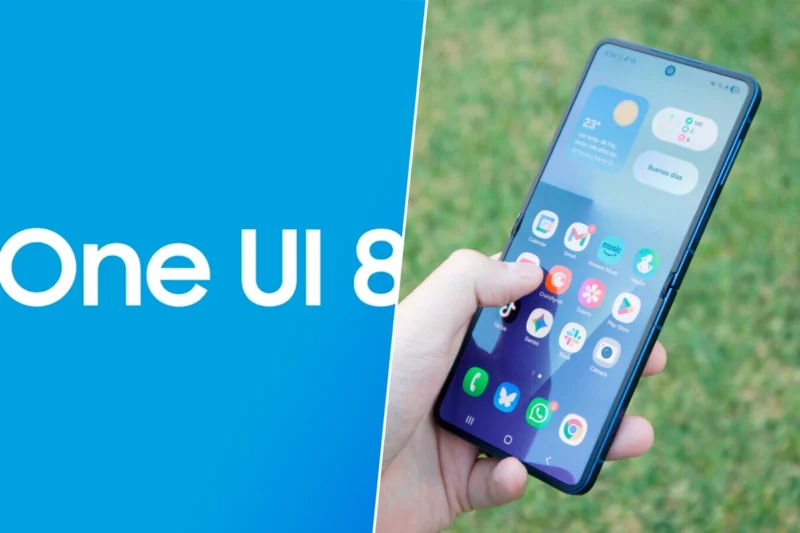
O acesso ao limpador de RAM fica escondido nas configurações, mas o processo é simples e rápido de executar sempre que o Galaxy estiver sobrecarregado. Siga este passo a passo básico, que pode mudar levemente de nome conforme a versão da One UI e do Android, mas mantém a mesma lógica geral.
- Abra “Configurações” no seu Galaxy.
- Toque em “Assistência do aparelho e bateria” ou “Cuidados com o dispositivo” (nome pode variar).
- Selecione a opção “Memória”.
- Aguarde o sistema analisar os processos ativos.
- Toque em “Limpar” ou “Liberar” para encerrar apps em segundo plano e liberar RAM.
Alguns modelos trazem ainda funções complementares de otimização rápida, que permitem automatizar parte desse processo de limpeza em horários específicos. Nesses casos, é possível agendar otimizações diárias para que o sistema feche apps e libere memória automaticamente quando o aparelho não estiver em uso.
É importante destacar que nomes de menus, botões e localização das opções podem mudar conforme a região, a versão exata da One UI e o modelo do Galaxy, mas a estrutura “Configurações → Assistência/Manutenção → Memória” permanece praticamente idêntica. Quando houver qualquer divergência, vale seguir a navegação sugerida pelo próprio sistema nas telas de ajuda internas.
Quando vale a pena usar a limpeza de RAM

O Android foi desenhado para manter a RAM cheia, então não é preciso obsessão em “zerar” memória o tempo todo, porque isso pode até deixar o sistema menos eficiente. Ainda assim, há cenários em que usar o scanner de RAM da Samsung faz bastante diferença na experiência diária.
Use o recurso especialmente quando o aparelho começar a ficar mais lento que o normal, com travadinhas ao alternar entre apps ou ao voltar para a tela inicial. Também é útil após longas sessões de jogos pesados, gravação de vídeo ou uso intenso de câmera, quando muitos processos se acumulam em segundo plano.
Outra boa prática é acionar a limpeza antes de abrir aplicativos muito exigentes, como editores de vídeo, jogos 3D ou gravação prolongada em alta resolução. Nesses momentos, liberar alguns gigabytes de RAM pode reduzir o risco de fechamentos inesperados e garantir maior estabilidade na hora em que você mais precisa de desempenho.
Dicas extras para desempenho no One UI 8
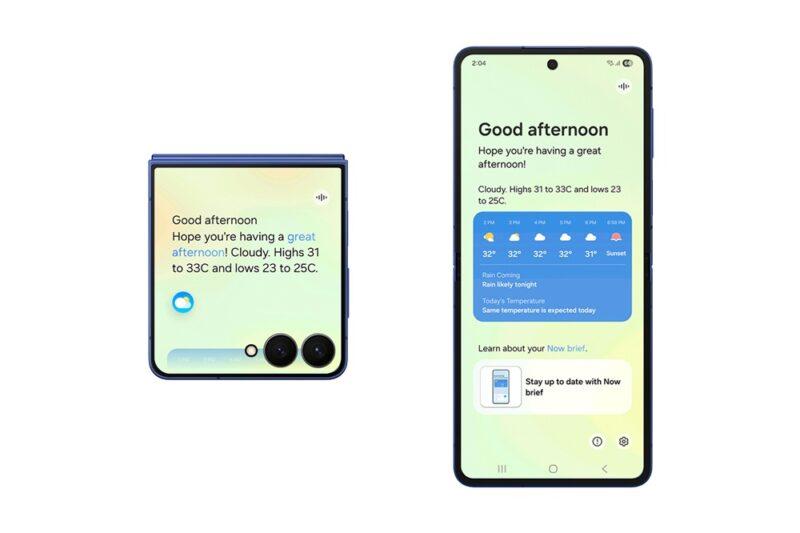
Além do scanner de RAM, vale revisar recursos como RAM virtual (RAM Plus), que pode ser ajustado ou até desativado em alguns modelos para evitar consumo exagerado de armazenamento e escrita constante. Essa configuração costuma ficar em “Configurações → Assistência do dispositivo → Memória → RAM Plus”, podendo trazer ganhos em cenário de pouca RAM física, mas também impactar desempenho se mal calibrada.
Outro ponto recomendado por especialistas é reiniciar o smartphone periodicamente ou ativar a reinicialização automática oferecida pela própria Samsung, o que ajuda a limpar processos problemáticos e renovar o uso de memória. Pequenos ajustes em animações de interface e na quantidade de apps que podem rodar em segundo plano também contribuem para uma sensação de sistema mais leve.
Por fim, combinar a limpeza de RAM com boas práticas de armazenamento, como apagar arquivos duplicados, mover fotos para a nuvem e remover apps não usados, evita que o sistema fique sobrecarregado em várias frentes ao mesmo tempo. Essa manutenção simples, somada ao scanner nativo de RAM, costuma ser suficiente para manter o Galaxy fluido por anos, sem recorrer a “otimizadores milagrosos”.