

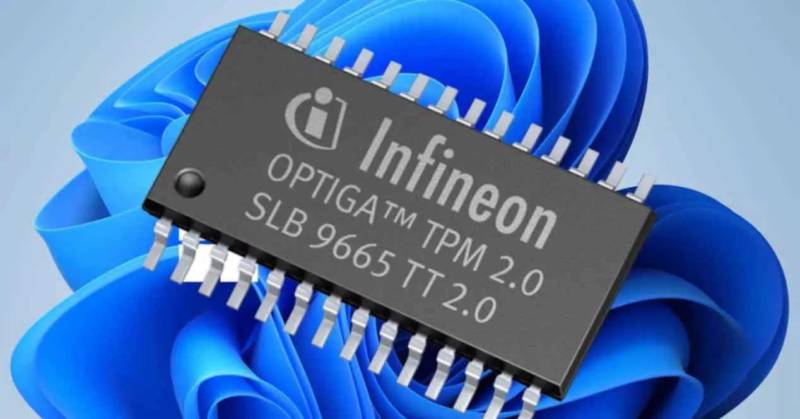
A chegada do Windows 11 trouxe consigo uma série de novos requisitos de hardware, criando um desafio inesperado para muitos usuários que desejam atualizar seus sistemas operacionais. Entre as exigências mais notáveis e controversas está a necessidade de um Módulo de Plataforma Confiável, mais conhecido como TPM.
Esta imposição da Microsoft gerou discussões significativas na comunidade tecnológica, impactando milhões de computadores em todo o mundo que, por vezes, se veem impossibilitados de migrar para a versão mais recente. A decisão da empresa reflete uma aposta firme em uma segurança mais robusta, buscando proteger os usuários contra ameaças cada vez mais sofisticadas no cenário digital.
Apesar da polêmica inicial, a integração do TPM visa fortalecer a integridade do sistema operacional, garantindo uma camada adicional de proteção para dados sensíveis e processos críticos. Compreender a funcionalidade e a importância deste módulo é fundamental para quem planeja a transição para o novo ambiente do Windows 11 e deseja garantir a segurança de sua máquina.
Entendendo a obrigatoriedade do TPM no Windows 11

A obrigatoriedade do Trusted Platform Module (TPM) para a instalação do Windows 11 estabeleceu um novo padrão de hardware, surpreendendo e, em alguns casos, frustrando uma vasta parcela de usuários. Esta exigência deixou dezenas de milhões de computadores globalmente incompatíveis com o mais recente sistema operacional da Microsoft, criando um problema substancial para a base instalada.
A situação é particularmente crítica considerando que o Windows 10, a versão anterior amplamente utilizada, caminha para o fim de seu ciclo de vida útil. Isso significa que máquinas sem TPM habilitado podem perder suporte e atualizações de segurança essenciais em um futuro próximo, aumentando sua vulnerabilidade a ataques cibernéticos.
A Microsoft defende veementemente a inclusão do TPM como um “padrão inegociável”, aplicando ao mercado consumidor uma medida que antes era predominante em ambientes empresariais. A gigante da tecnologia posiciona o TPM como uma ferramenta indispensável na contínua batalha contra as crescentes ameaças cibernéticas. O objetivo principal é fortalecer a postura de segurança do Windows, tanto para o presente quanto para os desafios futuros que a paisagem digital possa apresentar, criando um ecossistema mais seguro desde a base do hardware.
Os benefícios do TPM

Os benefícios que a Microsoft atribui a esta solução de segurança, baseada na combinação de hardware e software, são considerados notáveis e de grande impacto. O TPM é intrinsecamente responsável por uma série de funções críticas que elevam o nível de proteção de um computador contra diversas formas de ataque.
Entre suas capacidades fundamentais está o armazenamento seguro de chaves de criptografia, senhas de acesso, certificados digitais e outros dados confidenciais do sistema operacional e do usuário. Este isolamento físico e lógico impede que softwares maliciosos acessem ou manipulem essas informações sensíveis, mesmo que o sistema operacional seja comprometido em outro nível.
Além do armazenamento seguro, o TPM melhora significativamente os padrões de criptografia utilizados pelo sistema operacional. Ao realizar operações criptográficas em seu ambiente seguro, ele garante que processos como a criptografia de disco rígido sejam executados com uma robustez superior, dificultando enormemente a ação de invasores que tentam descriptografar dados.
Outro ponto crucial é a separação dos processos de criptografia e armazenamento do processador principal do sistema. Esta arquitetura isolada reduz a superfície de ataque e minimiza a possibilidade de comprometimento caso o processador principal seja alvo de um ataque. Isso cria uma barreira adicional de segurança, onde as informações mais críticas permanecem protegidas.
Como o TPM se integra ao Windows 11

A integração do TPM com outros recursos de segurança avançados do Windows 11 é um aspecto chave que maximiza sua eficácia na proteção do usuário. Ele trabalha em conjunto com tecnologias como o Credential Guard, que ajuda a proteger as credenciais de login do usuário, isolando-as de ataques de roubo de credenciais.
O TPM também se integra de forma robusta ao Windows Hello, proporcionando uma autenticação biométrica mais segura e confiável, utilizando dados biométricos de forma protegida. Além disso, é fundamental para o BitLocker, que oferece criptografia de disco completo para proteger dados em caso de roubo ou perda do dispositivo, garantindo que as chaves de descriptografia estejam seguras.
Por fim, o TPM é essencial para o Secure Boot, uma funcionalidade que garante que apenas software de inicialização confiável e assinado digitalmente seja carregado. Isso previne a injeção de malware ou rootkits no início do processo de boot do sistema, assegurando que o ambiente operacional seja iniciado em um estado de confiança.
Entender como o TPM é implementado em um computador é igualmente importante para os usuários que buscam compatibilidade com o Windows 11. Embora seja possível encontrar o TPM como um chip dedicado em algumas placas-mãe mais antigas ou de nível empresarial, sua forma mais difundida hoje é como um firmware embutido diretamente na placa-mãe do PC.
Esta última modalidade, onde o TPM é parte integrante do chip set da placa-mãe, é a que se tornou padrão na maioria dos computadores modernos fabricados nos últimos anos. Embora seja tecnicamente viável adquirir um chip TPM separadamente e instalá-lo em placas-mãe compatíveis – e muitas vezes a um preço acessível – esta não é uma prática comum ou esperada do consumidor médio, que geralmente espera que o recurso já venha pré-integrado e ativo.
Métodos para verificar o status do TPM no seu PC

Para usuários de PCs com Windows 10 que consideram a atualização para o Windows 11 e têm dúvidas sobre a compatibilidade do TPM, existem métodos simples e diretos para verificar essa condição. Não é necessário ter conhecimento técnico avançado para realizar esta checagem. A verificação pode ser realizada de forma rápida, confirmando se o Trusted Platform Module está presente e ativo em sua máquina.
Este passo é crucial para evitar surpresas e planejar adequadamente a transição para o novo sistema operacional, garantindo que todos os requisitos de segurança da Microsoft sejam atendidos antes da tentativa de atualização. Um método eficiente para esta verificação envolve o console de comando do Windows.
Primeiramente, é necessário acessar este console em modo de administrador, o que pode ser feito através de ferramentas como o Prompt de Comando, o PowerShell ou o Terminal do Windows. A execução como administrador garante que você terá as permissões necessárias para consultar as informações do sistema sobre o hardware.
Após abrir o console com as permissões adequadas, o usuário deve digitar o comando get.tpm e, em seguida, executá-lo pressionando Enter. Este comando solicitará ao sistema que retorne informações detalhadas sobre o estado do Trusted Platform Module presente no computador, exibindo diversos parâmetros relacionados à sua configuração e status.
É fundamental prestar atenção especial a dois valores específicos na saída do comando: TPMPresent e TPMEnabled. Ambos devem indicar a condição “True” (verdadeiro). Se tanto TPMPresent quanto TPMEnabled forem “True”, seu computador possui o Trusted Platform Module e ele está devidamente habilitado.
Isso significa que ele atende a esse requisito específico para a instalação do Windows 11, e você não precisará se preocupar com esta etapa em particular do processo de atualização. A máquina estará pronta, no que diz respeito ao TPM, para a transição.
No entanto, se o valor de TPMEnabled for “False” (falso), isso indica que, embora seu computador possa ter um chip TPM fisicamente presente (se TPMPresent for “True”), ele não está ativado atualmente. Neste cenário, para habilitar o TPM e atender ao requisito do Windows 11, será necessário acessar as configurações UEFI da sua placa-mãe. Geralmente, isso é feito reiniciando o computador e pressionando uma tecla específica (como Del, F2, F10 ou F12) durante a inicialização para entrar na BIOS/UEFI, onde você poderá encontrar a opção para ativar o TPM, frequentemente localizada em seções de segurança ou inicialização do sistema.