

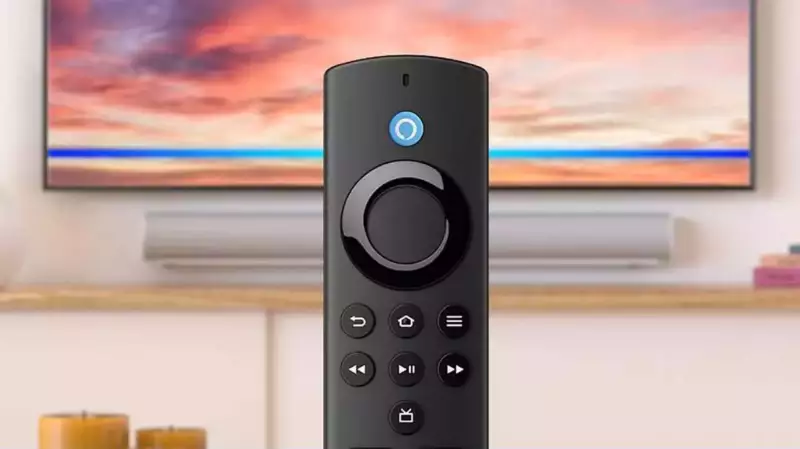
O Amazon Fire TV é o principal concorrente do Google Chromecast dentro da categoria de dispositivos que transformam qualquer TV em uma Smart TV, e um dos recursos que iguala os dois gadgets é o de espelhamento de conteúdo do smartphone para a grande tela.
Quem nunca quis assistir aquele vídeo do celular na comodidade de uma tela de grandes dimensões, como é caso da TV instalada na sala da sua casa? Ou até mesmo exibir as fotos de viagem com a família com os demais parentes que te visitam no churrasco de domingo?
Neste tutorial, vamos te guiar passo a passo no processo de espelhar a tela do seu celular na sua Fire TV.
Por que você quer aprender isso?

O espelhamento de tela, também conhecido como screen mirroring, consiste em transmitir tudo o que está sendo exibido na tela do seu celular para outra tela, como a da sua televisão.
Isso significa que você poderá ver vídeos, fotos, apresentações e até mesmo jogar games diretamente na sua TV, deixando o processo de visualização dos conteúdos mais confortável para todos que estão na sua casa naquele momento.
Dessa forma, você pode aproveitar os seus conteúdos favoritos armazenados no smartphone em uma tela maior e com melhor qualidade de imagem.
Sem falar que o recurso também é útil para transformar a sua sala de estar em uma verdadeira sala de jogos, reproduzindo na tela grande os videogames em execução no smartphone.
O Amazon Fire TV é muito competente para esse tipo de tarefa, apesar de já contar com vários aplicativos de streaming que ganham o protagonismo no seu uso diário.
É o tipo de dica que vale a pena aprender para deixar a sua relação com o dispositivo ainda mais completa.
Como enviar o conteúdo do smartphone para a sua Fire TV
O procedimento é bem simples, mas você precisa seguir todos os passos para que tudo dê certo.
Faça o seguinte:
- Certifique-se que tanto o seu celular quanto a Fire TV estão conectados à mesma rede Wi-Fi, pois essa será a base para a conexão entre os dispositivos.
- Agora, você vai ativar o modo de espelhamento de tela na sua Fire TV. Existem duas maneiras de fazer isso:
- Pelo controle remoto: Pressione e segure o botão “Home” no controle remoto da Fire TV. Selecione a opção “Modo de espelho” ou “Espelhamento de tela”.
- Pelo menu de configurações: Vá em “Configurações” > “Tela e som” e ative a opção “Modo de espelho”.
- O próximo passo é ativar o recurso de espelhamento de tela no seu smartphone. Existem maneiras diferentes de realizar esse passo no Android e no iOS:
- No Android: As opções podem variar dependendo do modelo do seu celular, mas geralmente você encontrará a função em “Configurações” > “Conexões” > “Transmitir” ou “Espelhamento de tela”.
- No iOS: Acesse o Centro de Controle do seu iPhone ou iPad e toque no ícone de “Tela”. Selecione a sua Fire TV na lista de dispositivos disponíveis.
- Após ativar o espelhamento de tela no seu celular, uma lista de dispositivos disponíveis será exibida. Selecione a sua Fire TV e pronto.
E agora? O que eu faço?
A partir de agora, você deve ficar atento a alguns detalhes adicionais para melhorar o resultado do streaming que será enviado para a sua Fire TV.
Primeiro, fique atento à qualidade de sua internet sem fio. Uma conexão Wi-Fi estável e rápida é a garantia para uma boa experiência de espelhamento.
Vale a pena também se certificar que o seu celular e a sua Fire TV são compatíveis com a função de espelhamento de tela.
Além do método nativo para ativar o screen mirroring, você pode utilizar aplicativos de terceiros para realizar o procedimento. Procure na Google Play ou na App Store por softwares que sejam de confiança para essa tarefa.
Por fim, é importante lembrar aos mais desavisados que é comum haver um pequeno atraso entre a imagem do celular e da TV. Esse efeito se chama delay, e pode variar dependendo da velocidade da sua conexão.